
Ontdek Ozobot
Wat is Ozobot?
Ozobot maakt programmeren tastbaar. De compacte robots reageren op lijnen, kleurcodes en programma’s, zodat leerlingen zien wat hun instructies doen.

Een programma dat je ziet bewegen
Ozobot is een compacte programmeerbare robot. Je geeft een instructie, laat de robot die uitvoeren en bekijkt wat er gebeurt. Zo krijgt je programma een zichtbaar resultaat: een route, een beweging of een reactie.
Loopt het anders dan je verwacht? Pas je instructie aan en probeer opnieuw. Dat maakt observeren en testen een natuurlijk onderdeel van de activiteit.

Programmeren op jouw niveau
Begin schermvrij en ontwikkel stap voor stap digitale vaardigheden. Programmeer met kleurcodes, met blokken of met tekstuele code. Je kiest de methode die past bij je robot en bij wat je wilt onderzoeken.

Programmeren met kleurcodes
Leerlingen werken schermvrij met stiften, kleurcodemagneten of kleurcodestickers. Ozobot volgt de lijnen en reageert op de kleurcodes. Rood, groen en blauw vormen samen met zwart herkenbare kleurcodes; de volgorde heeft betekenis.
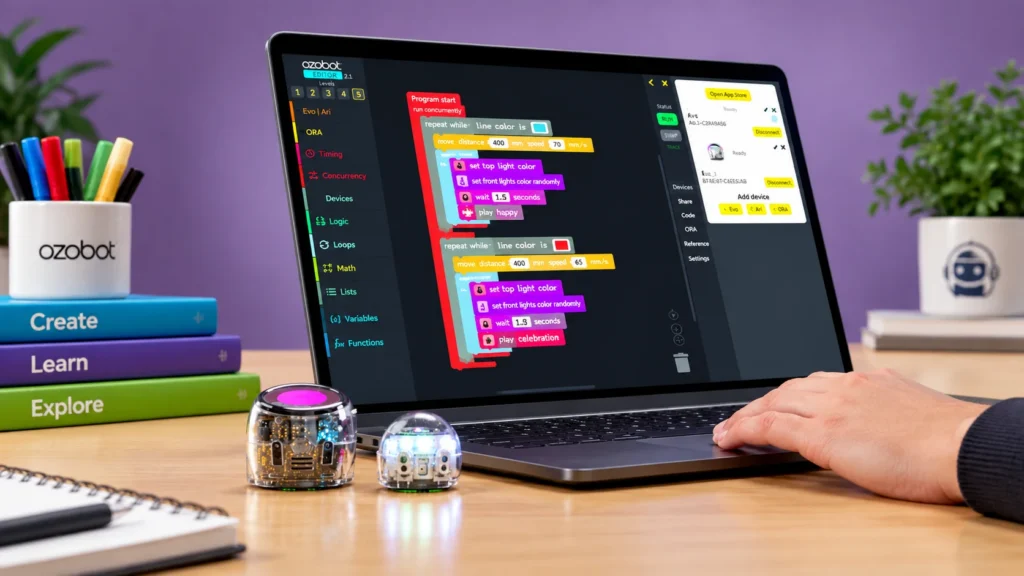
Blokprogrammeren
Sleep visuele blokken en combineer ze tot een programma. Voor Bit+ gebruik je OzoBlockly, voor Evo en Ari Ozobot Editor.
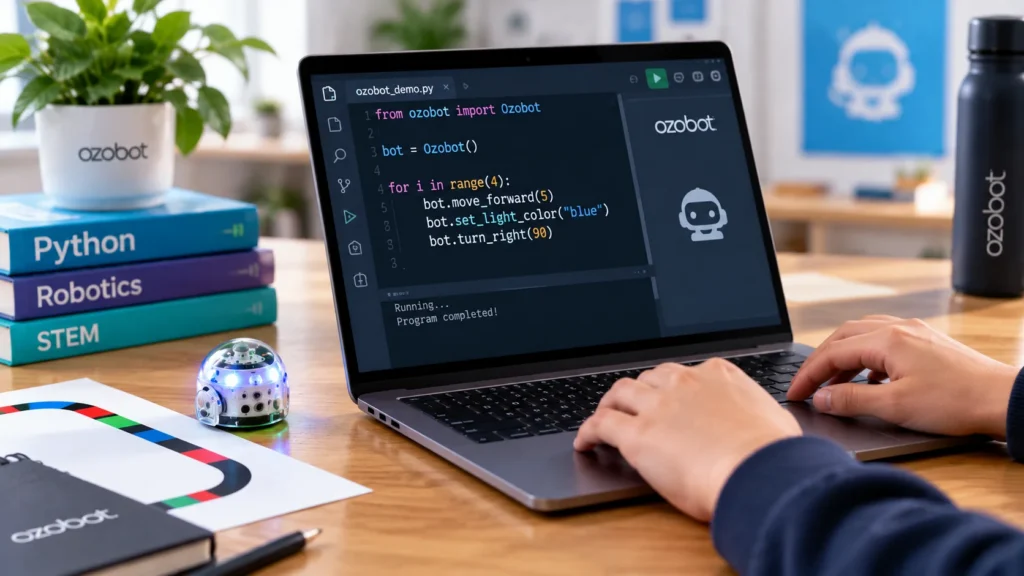
Programmeren met Python
Schrijf opdrachten als tekstuele code in Ozobot Editor. Programmeren met Python kan met Evo en Ari. Volg de uitleg voor jouw model: de beschikbare functies verschillen per robot.
Ontdek de Ozobot-robots
De modellen hebben ieder hun eigen mogelijkheden. Bekijk de robotpagina’s om te bepalen welke manier van werken bij jouw activiteit past.

Ozobot Bit+
Toegankelijk beginnen met kleurcodes en OzoBlockly.
Programmeren met kleurcodes · Blokprogrammeren
Software: OzoBlockly
Ontdek Ozobot Bit+ →
Ozobot Evo
Beweging, licht, geluid en sensoren, met Ozobot Editor en Python.
Programmeren met kleurcodes · Blokprogrammeren · Programmeren met Python
Software: Ozobot Editor
Ontdek Ozobot Evo →
Ozobot Ari
Interactief touchscreen, Ozobot Editor, Python en leren over AI.
Programmeren met kleurcodes · Blokprogrammeren · Programmeren met Python
Software: Ozobot Editor
Ontdek Ozobot Ari →Hoe werkt het?
Geef een instructie
Bedenk wat de robot moet doen. Programmeer met kleurcodes, met blokken of met Python.
Kijk wat er gebeurt
Laat de robot uitvoeren. Vergelijk de beweging of reactie met wat je vooraf verwachtte.
Test en verbeter
Zoek uit waar het verschil ontstaat. Verander één onderdeel en test opnieuw: zo oefen je met fouten opsporen, ook wel debugging genoemd.
Meer dan programmeren
Een robot kan ook een hulpmiddel zijn bij een bredere opdracht. Leerlingen kunnen een probleem verdelen in kleinere stappen, samen een ontwerp maken en hun oplossing testen.
Ozobot kan zo worden ingezet voor Computational Thinking, digitale geletterdheid en STEAM. De inhoud van de opdracht bepaalt welke vaardigheden je oefent; de robot geeft je een manier om ideeën uit te proberen.

Verbind programmeren met een onderwerp
Computational Thinking
Maak een probleem overzichtelijk, formuleer stappen en onderzoek je oplossing.
Digitale geletterdheid
Onderzoek digitale informatie en maak bewuste keuzes bij het gebruik van technologie.
STEAM
Combineer techniek, ontwerpen en creativiteit in een project.
Van eerste lijn tot project
Start. Maak een korte route met kleurcodes en onderzoek hoe de robot die volgt.
Bouw. Voeg instructies toe. Werk bijvoorbeeld verder met kleurcodes of programmeer met blokken.
Ontdek. Verbind je programma aan een verhaal, een ontwerp of een opdracht. Test of de robot doet wat jouw project nodig heeft.
Je hoeft niet alle programmeermethoden in één les te gebruiken. Kies één doel en bouw verder op wat je hebt ontdekt.
Van een eerste route met kleurcodes groei je verder naar programmeeropdrachten en projecten. Op ons lesplatform vind je gratis Nederlandstalige lessen en activiteiten die aansluiten op het niveau van je leerlingen.


Waar wil je beginnen?
Welke Ozobot past bij jouw onderwijs?
Beantwoord een paar korte vragen en ontdek welke Ozobot aansluit bij jouw leerlingen, programmeerniveau en manier van werken.