Choisir un robot programmable pour toute une école n’est pas facile. L’offre est vaste et les boutiques en ligne indiquent souvent des âges différents de ceux des fabricants. Pour ce comparatif, nous avons donc vérifié les sites officiels des fabricants (octobre 2026). Nous examinons quatre critères : l’âge auquel chaque robot est destiné, la possibilité de commencer sans écran, les méthodes de programmation proposées ensuite et la disponibilité de ressources en néerlandais. Nous vendons Ozobot. C’est pourquoi nous précisons aussi, pour chaque robot, dans quels cas une autre marque peut être plus adaptée.
Quels critères prendre en compte pour choisir un robot programmable ?
- Âge. Les jeunes enfants ont besoin de manipuler des objets, comme des boutons, des blocs ou des lignes. Les élèves plus âgés veulent créer de vrais programmes avec des capteurs et du code textuel.
- Commencer sans écran. Pour les jeunes enfants, programmer sans écran est souvent la façon la plus simple de débuter. Vous n’avez en outre pas besoin de tablettes ni d’ordinateurs portables.
- Évolutivité. Le même robot peut-il accompagner les élèves en grandissant, ou faudra-t-il un deuxième système par la suite ?
- Ressources pédagogiques. Existe-t-il des ressources en néerlandais et sont-elles adaptées à votre enseignement ?
- Utilisation en classe. De combien de robots, d’appareils et de points de recharge avez-vous besoin ?
Quels robots programmables existe-t-il pour l’école primaire ?
| Robot | Âge indiqué par le fabricant | Première étape | Programmation par la suite avec | En néerlandais |
|---|---|---|---|---|
| Bee-Bot (TTS) | Jeunes enfants (petite enfance et Key Stage 1, jusqu’à environ 7 ans) | Boutons sur le robot (sans écran) | Application Bee-Bot | Site du fabricant en anglais ; leçons proposées par des enseignants sur Wikiwijs et KlasCement |
| Blue-Bot (TTS) | À partir de 3 ans | Boutons sur le robot (sans écran) | Application sur tablette ou ordinateur, via Bluetooth | Site du fabricant en anglais ; leçons proposées par des enseignants sur Wikiwijs et KlasCement |
| Cubetto (Primo Toys) | De 3 à 6 ans | Blocs en bois sur un plateau (sans écran) | Aucun écran nécessaire | Pas besoin de texte pour jouer ; site en anglais |
| Ozobot Bit+, Evo, Ari | Evo : environ de 5 à 11 ans, Ari : environ de 8 à 14 ans | Codes couleur sur une ligne (sans écran) | Programmation par blocs, puis en Python (Evo et Ari) | Ozobot Editor en néerlandais |
| micro:bit | À partir de 8 ans | Blocs dans MakeCode sur ordinateur | Blocs et Python | Site partiellement en néerlandais ; MakeCode en néerlandais |
| LEGO Education Computer Science & AI | Environ de 5 à 14 ans, en trois kits | Construire avec LEGO et programmer dans Coding Canvas ; certains cours se déroulent sans écran | Blocs avec des icônes ou des mots | Site en néerlandais ; application et assistance en anglais |
| mBot2 (Makeblock) | À partir de 6 ans | Construire un robot et programmer par blocs dans mBlock | Blocs (comme Scratch) et Python | Site produit en anglais |
| Sphero BOLT+ | À partir de 8 ans | Tracer un parcours dans l’application Sphero Edu | Blocs, JavaScript et Python | Application en néerlandais ; cours Sphero traduits automatiquement |
Les âges indiqués proviennent des sites officiels des fabricants. Les fabricants américains et britanniques utilisent leur propre système scolaire (comme « Grades K–5 » ou « Key Stage 1 »). Nous avons converti ces indications en âges. Vous trouverez les sources sous chaque robot ci-dessous.
Quel robot choisir, et quand ?
Bee-Bot et Blue-Bot : pour les tout-petits
Bee-Bot est un bon choix si vous souhaitez apprendre aux jeunes enfants à programmer sans écran, à l’aide de gros boutons bien visibles. Les enfants saisissent une suite d’étapes, puis vérifient si Bee-Bot arrive là où ils le souhaitaient. Son fabricant, TTS, présente Bee-Bot comme idéal pour les premières années et le Key Stage 1 (TTS).
Blue-Bot est un bon choix si vous souhaitez la même expérience, avec en plus une application connectée par Bluetooth. Selon TTS, Blue-Bot convient à partir de 3 ans. Dans l’application, vous pouvez programmer des répétitions et des virages de 45° (TTS).
Bee-Bot convient mieux qu’Ozobot dans ce cas : pour les plus jeunes enfants de maternelle, qui ne dessinent pas encore de lignes ni de codes, et si vous souhaitez utiliser des tapis de sol.
Cubetto : des blocs en bois, sans écran
Cubetto est un bon choix si vous souhaitez programmer sans écran et sans texte. Les enfants placent des blocs en bois sur un plateau, puis le robot les exécute dans l’ordre. Primo Toys a conçu Cubetto pour les enfants de 3 à 6 ans. Il n’est pas nécessaire de savoir lire (Primo Toys).
Cubetto convient mieux qu’Ozobot dans ce cas : si vous recherchez un matériel concret et indépendant de la langue pour les tout-petits.
Ozobot : une famille de robots, des codes couleur à Python
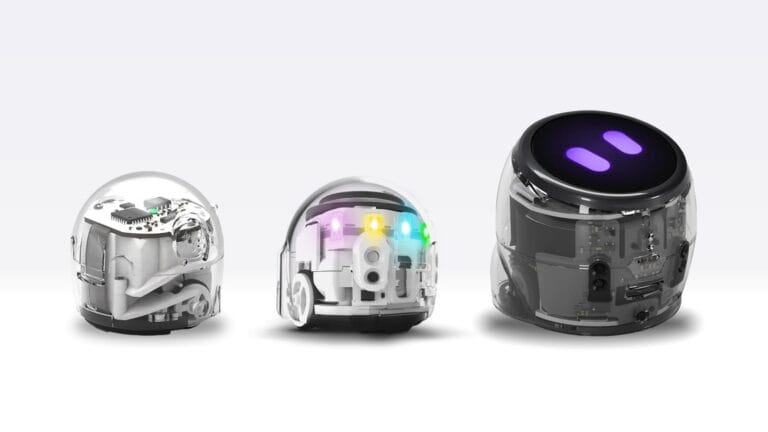
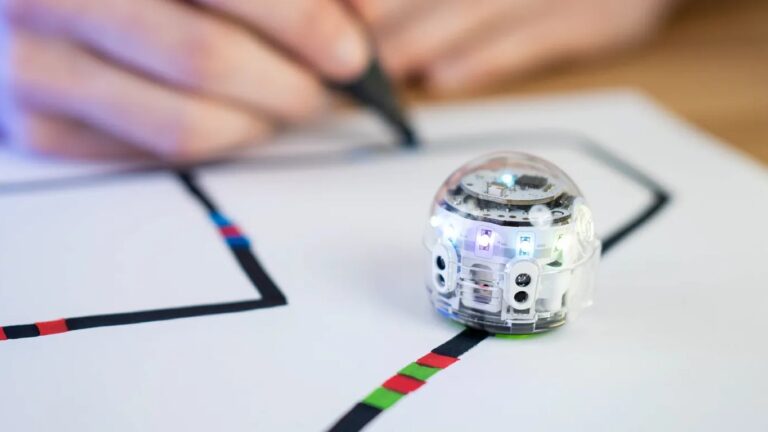
Ozobot est un bon choix si vous recherchez un système qui évolue avec les élèves. Ils commencent sans écran avec des codes couleur, à l’aide de feutres, d’aimants ou d’autocollants codes couleur. Ils passent ensuite à la programmation par blocs : avec Bit+ dans OzoBlockly, et avec Evo et Ari dans Ozobot Editor. Avec Evo et Ari, ils peuvent aussi découvrir Python.
Ozobot recommande Evo pour les enfants d’environ 5 à 11 ans et Ari pour ceux d’environ 8 à 14 ans (Evo, Ari). Ozobot Editor est également disponible en néerlandais.
Vous hésitez entre les trois modèles ? Lisez Ozobot Bit+, Evo ou Ari : quel robot convient à votre classe ?.
micro:bit : créer et mesurer soi-même
La micro:bit est un bon choix si vous souhaitez que vos élèves créent, mesurent ou inventent par eux-mêmes. La micro:bit n’est pas un robot mobile, mais une petite carte programmable. Elle est équipée de boutons, de LED et de capteurs, notamment de lumière, de température, de son et de mouvement. Selon la Micro:bit Educational Foundation, elle est destinée aux enfants à partir de 8 ans (microbit.org). Vous pouvez la programmer avec MakeCode ou Python. MakeCode peut être utilisé en néerlandais.
La micro:bit convient mieux qu’Ozobot dans ce cas : pour les projets où les élèves fabriquent eux-mêmes quelque chose avec des capteurs, et si vous souhaitez que chaque élève dispose de sa propre carte.
LEGO Education : construire et programmer en petits groupes
LEGO Education Computer Science & AI est un bon choix si vous souhaitez associer construction et programmation. LEGO propose un kit différent pour chaque tranche d’âge (Grades K–2, 3–5 et 6–8). Chaque kit est prévu pour quatre élèves, avec un appareil par groupe. Certaines leçons se font sans écran (LEGO Education). Sur le site néerlandais, la gamme s’appelle LEGO Education Informatica & AI. Les liens vers l’application et l’assistance y sont signalés comme étant en anglais.
LEGO convient mieux qu’Ozobot dans ce cas : lorsque la construction et la conception sont au cœur du projet et que vous travaillez par groupes de quatre.
mBot2 : un robot à assembler soi-même
mBot2 est un bon choix si vos élèves souhaitent construire et personnaliser eux-mêmes leur robot. Vous pouvez le programmer dans mBlock à l’aide de blocs inspirés de Scratch, ou en Python. Makeblock classe mBot2 parmi ses produits destinés aux enfants à partir de 6 ans. Des extensions sont également disponibles, comme une caméra IA (Makeblock).
mBot2 convient mieux qu’Ozobot dans ce cas : pour les projets technologiques où la construction et l’extension du robot sont aussi importantes que la programmation.
Sphero BOLT+ : se déplacer, mesurer et programmer en langage textuel
Sphero BOLT+ est un bon choix pour les élèves plus âgés qui souhaitent travailler avec un robot roulant. Sphero indique que BOLT+ convient à partir de 8 ans. Vous pouvez le programmer dans l’application Sphero Edu en dessinant un parcours, avec des blocs, en JavaScript ou en Python (Sphero). L’application est disponible en néerlandais. Les leçons Sphero ont été traduites automatiquement (Sphero). Pour les plus jeunes, Sphero propose indi, qui s’utilise sans écran, à partir de 4 ans (Sphero).
Sphero est plus adapté ici qu’Ozobot : si des élèves plus âgés souhaitent programmer en JavaScript ou si vous cherchez un robot doté d’un boîtier étanche (selon Sphero).
Qu’advient-il de LEGO SPIKE ?
LEGO Education a retiré SPIKE Essential et SPIKE Prime de son catalogue le 30 juin 2026. Selon LEGO, l’application SPIKE et les ressources pédagogiques resteront disponibles jusqu’au 30 juin 2031. Les produits qui leur succèdent sont LEGO Education Science et LEGO Education Computer Science & AI (LEGO Education). Votre école possède déjà des kits SPIKE ? Vous pourrez donc encore les utiliser pendant des années. Vous souhaitez acheter de nouveaux kits ? Découvrez les produits qui leur succèdent.
Combien de robots faut-il pour une classe ?
Cela dépend de la façon dont vous comptez les utiliser. Voici quelques exemples fournis par les fabricants :
- LEGO Education : un kit pour quatre élèves, avec un appareil par groupe.
- Sphero : selon Sphero, le BOLT+ Power Pack avec 15 robots est conçu pour 30 élèves.
- Ozobot : des kits classe de 12 ou 18 robots, avec une station de recharge et des feutres codes couleur.
Si vous travaillez sans écran, vous n’avez besoin ni de tablettes ni d’ordinateurs portables. C’est le cas avec Bee-Bot, Cubetto et la programmation par codes couleur avec Ozobot. Avec le micro:bit, mBot2 et Sphero BOLT+, vous avez besoin d’un appareil pour programmer.
Découvrez combien coûte un kit classe Ozobot par élève, avec des exemples de calcul pour différentes modalités de travail, dans Combien de robots faut-il pour une classe ?.
Questions fréquentes
Quel robot programmable convient aux enfants de maternelle ?
Bee-Bot, Blue-Bot et Cubetto sont conçus pour les tout-petits et fonctionnent avec des boutons ou des blocs. Avec Ozobot, les enfants de maternelle peuvent programmer sans écran à l’aide de codes couleur, par exemple avec des aimants codes couleur, sans avoir à dessiner eux-mêmes les codes.
Quelle est la différence entre Ozobot et Bee-Bot ?
Vous programmez Bee-Bot à l’aide des boutons de direction situés sur le robot. Ozobot suit des lignes et réagit aux codes couleur. Vous pouvez ensuite passer avec Ozobot à la programmation par blocs et, avec Evo et Ari, à la programmation en Python.
La micro:bit est-elle un robot ?
Non. La micro:bit est une petite carte programmable équipée de boutons, de LED et de capteurs. Elle ne se déplace pas toute seule. Elle sert surtout à mesurer, à créer et à explorer.
Puis-je encore utiliser LEGO SPIKE ?
Oui. LEGO a retiré SPIKE Essential et SPIKE Prime de la vente le 30 juin 2026, mais l’application et les ressources pédagogiques resteront disponibles selon LEGO jusqu’au 30 juin 2031.
Sources
- https://www.tts-group.co.uk/bee-bot-programmable-floor-robot/1015268.html
- https://www.tts-group.co.uk/blue-bot
- https://primotoys.com/faq/
- https://microbit.org/get-started/what-is-the-microbit/
- https://education.lego.com/en-us/products/lego-education-spike-essential-set/45345/
- https://education.lego.com/en-us/products/lego-education-computer-science-and-ai/45520/
- https://education.lego.com/nl-nl/
- https://www.makeblock.com/pages/mbot2-coding-robot
- https://sphero.com/products/sphero-bolt-plus
- https://help.sphero.com/sphero-support/sphero-edu-supported-languages
- https://ozobot.com/products/evo-entry-kit-1
- https://ozobot.com/products/ari-entry-kit