

Stapsgewijze instructies voor het installeren en bijwerken van je Ari-apps.

Ari Apps installeren en updaten

Stap 1
Veeg naar links om de lesmappen van Ari te verkennen en selecteer Computer Science.
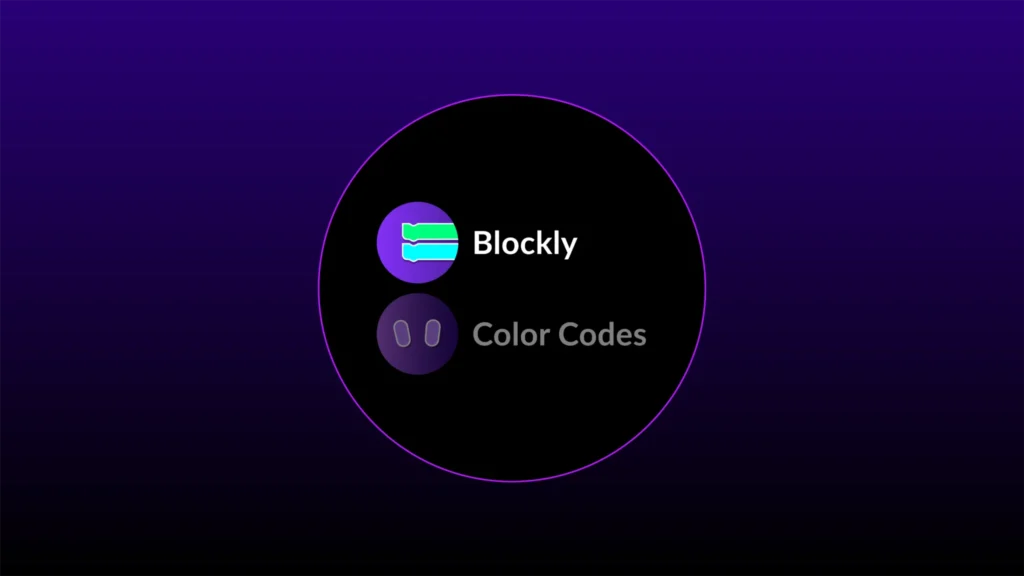
Stap 2
Selecteer de Blockly App.
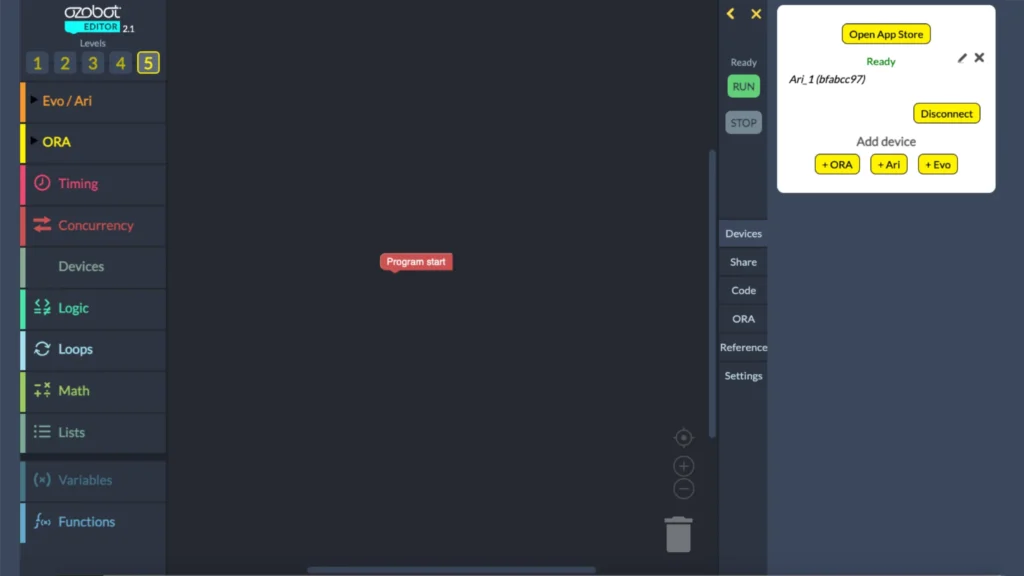
Stap 3
Zorg ervoor dat Ari verbonden is met de Editor. Je ziet de status “Ready” boven in het paneel “Device Manager” staan. Selecteer vervolgens “Open App Store“.
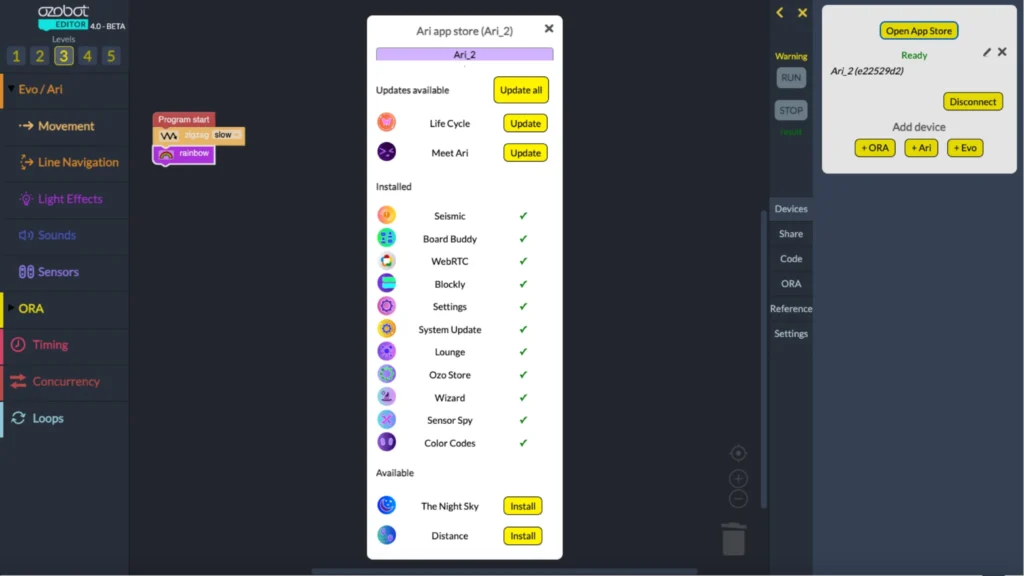
Stap 4
Een popup venster toont een lijst met apps die kunnen worden bijgewerkt. Updates kunnen één voor één of allemaal tegelijk worden uitgevoerd.
Daaronder toont het gedeelte “Available” de lijst met apps die beschikbaar zijn om te installeren.
Stap 1
Veeg naar links om de lesmappen van Ari te verkennen en selecteer Computer Science.
Stap 2
Selecteer de Blockly App.
Stap 3
Zorg ervoor dat Ari verbonden is met de Editor. Je ziet de status “Ready” boven in het paneel “Device Manager” staan. Selecteer vervolgens “Open App Store“.
Stap 4
Een popup venster toont een lijst met apps die kunnen worden bijgewerkt. Updates kunnen één voor één of allemaal tegelijk worden uitgevoerd.
Daaronder toont het gedeelte “Available” de lijst met apps die beschikbaar zijn om te installeren.
Meer hulpartikelen
Ari voorzien van WiFi
Ari gebruikt WiFi voor updates, het installeren van nieuwe apps en het maken van verbinding met Ozobot Editor.
Verbinden met de Editor na WiFi
Ozobot Editor wordt gebruikt om op blokken gebaseerde en Python-programma’s te maken voor Ari en andere Ozobot-robots.