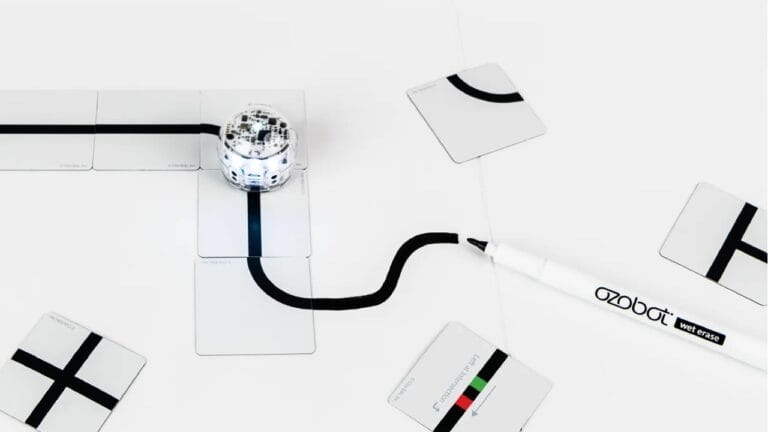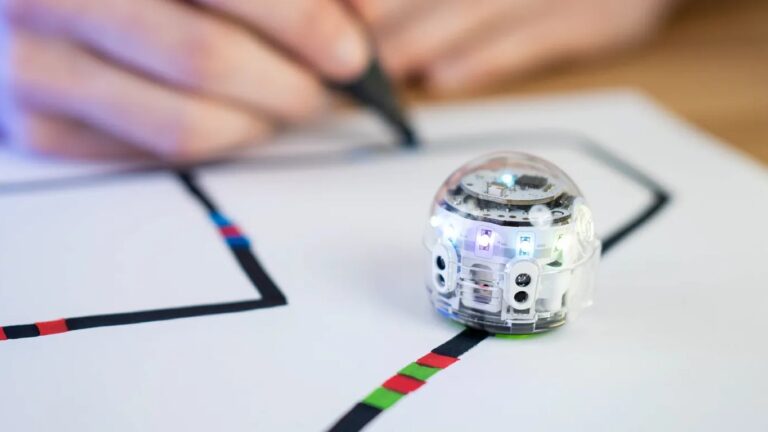
Kleurcodes zijn de manier om een Ozobot te programmeren zonder scherm. Je tekent ze met stiften of plakt ze als sticker op een zwarte lijn, en de robot reageert zodra hij eroverheen rijdt. Dit overzicht bevat alle officiële codes met de kleurvolgorde en wat de robot doet. We hebben elke reeks gecontroleerd met de kleurcodegidsen van Ozobot voor Evo en Ari (Evo Color Code Guide, Ari Color Codes Guide).
Wat is een Ozobot-kleurcode?
Een kleurcode is een reeks van twee tot vier gekleurde vakjes in een zwarte lijn. Aan de onderkant van de robot zitten optische sensoren: de sensoren voorin volgen de lijn, een sensor achter die rij leest de kleuren. Ozobot gebruikt vier vaste kleuren:
| Kleur | Hexcode | Afkorting in de gidsen |
|---|---|---|
| Groen | #49B749 | G |
| Blauw | #1183C6 | B |
| Rood | #EC2027 | R |
| Zwart | #000000 | BK |
Teken je zelf, gebruik dan de Ozobot-stiften: die zijn hiervoor gemaakt. Print je codes, gebruik dan deze hexcodes, wit papier en ware grootte (100 %).
Hoe lees je een Ozobot-kleurcode?
De robot leest een code in de richting waarin hij rijdt, van het eerste naar het laatste vakje. In de tabellen hieronder staat de volgorde dus zoals de robot hem tegenkomt. Dat is belangrijk, want sommige codes zijn elkaars spiegelbeeld. Rood – groen – blauw is slakkentempo. Rijdt de robot er in de andere richting overheen, dan leest hij blauw – groen – rood, en dat is super turbo.
Drie regels maken een code leesbaar:
- Elk vakje is 5 × 5 mm (4,5 tot 6 mm mag), even breed als de lijn.
- Geen witruimte en geen overlap tussen de vakjes.
- Zwart ervoor en erna. Alleen de codes met twee kleuren staan aan het einde van een lijn, met wit erachter.
Waar een code precies mag staan (afstand tot bochten, kruisingen en andere codes) lees je in Lijnen tekenen voor Ozobot.
Alle kleurcodes op een rij
We verdelen de 29 officiële codes in zes categorieën. Achter de Nederlandse naam staat tussen haakjes de officiële Engelse naam, handig als je een Engelstalige kaart naast je hebt.
Snelheid
| Code | Kleurvolgorde | Wat doet de robot? |
|---|---|---|
| Slakkentempo (Short Super Slow) | rood – groen – blauw | Rijdt 3 seconden heel langzaam |
| Langzaam (Slow) | rood – zwart – rood | Rijdt langzaam tot de volgende snelheidscode |
| Wandelen (Cruise) | groen – zwart – groen | Standaardsnelheid |
| Snel (Fast) | blauw – zwart – blauw | Rijdt snel tot de volgende snelheidscode |
| Turbo (Turbo) | blauw – groen – blauw | Rijdt extra snel tot de volgende snelheidscode |
| Super turbo (Nitro Boost) | blauw – groen – rood | Rijdt 3 seconden op topsnelheid |
Langzaam, snel en turbo blijven gelden tot de robot een nieuwe snelheidscode leest of uitgaat.
Richting
| Code | Kleurvolgorde | Wat doet de robot? |
|---|---|---|
| Linksaf | groen – zwart – rood | Slaat bij de volgende kruising linksaf |
| Rechtdoor | blauw – zwart – rood | Gaat bij de volgende kruising rechtdoor |
| Rechtsaf | blauw – rood – groen | Slaat bij de volgende kruising rechtsaf |
| Overspringen links (Line Switch Left) | groen – rood – groen | Draait meteen 90° naar links, rijdt naar een nieuwe lijn en kiest daar een willekeurige richting |
| Overspringen rechtdoor (Line Switch Straight) | groen – blauw – groen | Rijdt na het einde van de lijn rechtdoor naar een nieuwe lijn |
| Overspringen rechts (Line Switch Right) | rood – groen – rood | Draait meteen 90° naar rechts, rijdt naar een nieuwe lijn en kiest daar een willekeurige richting |
| Omkeren (U-Turn) | blauw – rood – blauw | Keert midden op de lijn om en rijdt terug |
| Omkeren aan het einde (U-Turn, line end) | blauw – rood | Keert aan het einde van de lijn om |
Zonder richtingscode kiest de robot bij een kruising zelf een willekeurige richting. Kan hij de gevraagde kant niet op, dan kiest hij ook willekeurig.
Timers
| Code | Kleurvolgorde | Wat doet de robot? |
|---|---|---|
| Pauze (3 s) | rood – blauw – rood | Staat 3 seconden stil en rijdt dan verder |
| Timer aan (30 s) | rood – zwart – blauw – groen | Rijdt en leest nog 30 seconden codes, knippert elke seconde en gaat daarna uit |
| Timer uit | groen – blauw – zwart – rood | Zet de timer stop |
Speciale bewegingen
| Code | Kleurvolgorde | Wat doet de robot? |
|---|---|---|
| Tornado | rood – groen – rood – groen | Draait vier keer rond, steeds sneller, en rijdt dan verder |
| Zigzag | blauw – zwart – groen – rood | Slingert rechts-links-rechts-links vooruit en rijdt dan rechtdoor |
| Ronddraaien (Spin) | groen – rood – groen – rood | Draait twee keer rond op gelijke snelheid en rijdt dan verder |
| Achteruit lopen (Backwalk) | rood – groen – zwart – blauw | Draait om, wiebelt een seconde achteruit, draait terug en rijdt verder |
Tellers
| Code | Kleurvolgorde | Wat doet de robot? |
|---|---|---|
| X-teller (Enable X-ing Counter) | groen – rood – blauw – groen | Stopt na vijf kruisingen (T- of plus-kruising) |
| Bochtteller (Enable Turn Counter) | rood – blauw – groen – blauw | Stopt na vijf kruisingen waar hij afslaat; rechtdoor telt niet |
| Kleurcodeteller (Enable Path Color Counter) | rood – groen – blauw – rood | Stopt na vijf kleurwisselingen in de lijn zelf |
| Puntenteller (Enable Point Counter) | rood – blauw – rood – groen | Telt af vanaf vijf punten |
| +1 (Point +1) | rood – blauw – groen | Telt een punt erbij (maximaal vijf) |
| −1 (Point −1) | groen – blauw – rood | Haalt een punt eraf; na de vijfde keer stopt de robot |
Als een teller afloopt, doet de robot een afsluitende beweging, stopt en knippert rood. De kleurcodeteller telt alleen wisselingen tussen gekleurde lijnstukken, bijvoorbeeld van rood naar groen. Overgangen van en naar zwart en stukken korter dan 2 cm tellen niet mee. De puntenteller zet je terug door de robot uit en weer aan te zetten.
Winnen en einde
| Code | Kleurvolgorde | Wat doet de robot? |
|---|---|---|
| Opnieuw spelen (Win/Exit, Play Again) | groen – blauw | Viert feest en volgt daarna de lijn weer |
| Game over (Win/Exit, Game Over) | groen – rood | Viert feest en stopt |
Beide codes hebben twee kleuren en staan dus aan het einde van een lijn, met wit erachter.
Werken de kleurcodes op Bit+, Evo en Ari hetzelfde?
Ja. De kleurcodekaarten in de officiële gidsen voor Evo en Ari zijn identiek, en Ozobot geeft de kleurcodelessen op als geschikt voor Bit, Bit+, Evo en Ari. Twee verschillen zijn wel handig om te weten:
- Ari heeft meer ruimte nodig. Volgens de Ari-gids moeten evenwijdige lijnen minstens 38 mm uit elkaar liggen (Evo: 25 mm) en heeft Ari na een zigzag of achteruit-code minstens 76 mm recht stuk nodig (Evo: 64 mm).
- Ari heeft een eigen scherm en kalibreer je anders dan Bit+ en Evo. De codes zelf lezen alle drie hetzelfde.
Twijfel je welke robot bij je klas past? Bekijk de kleurcodelessen op de lessensite: je kunt daar filteren op robot.
Waar vind je een printbare kleurcodekaart?
Ozobot publiceert de kaart als pdf: de officiële kleurcodekaart in de Evo Color Code Guide (pagina 6, Engelstalig, met de afkortingen G, B, R en BK onder elk vakje). Print hem in kleur op ware grootte. De gids bevat ook kalibratiecirkels en ruitjespapier van 5 × 5 mm om codes op te oefenen.
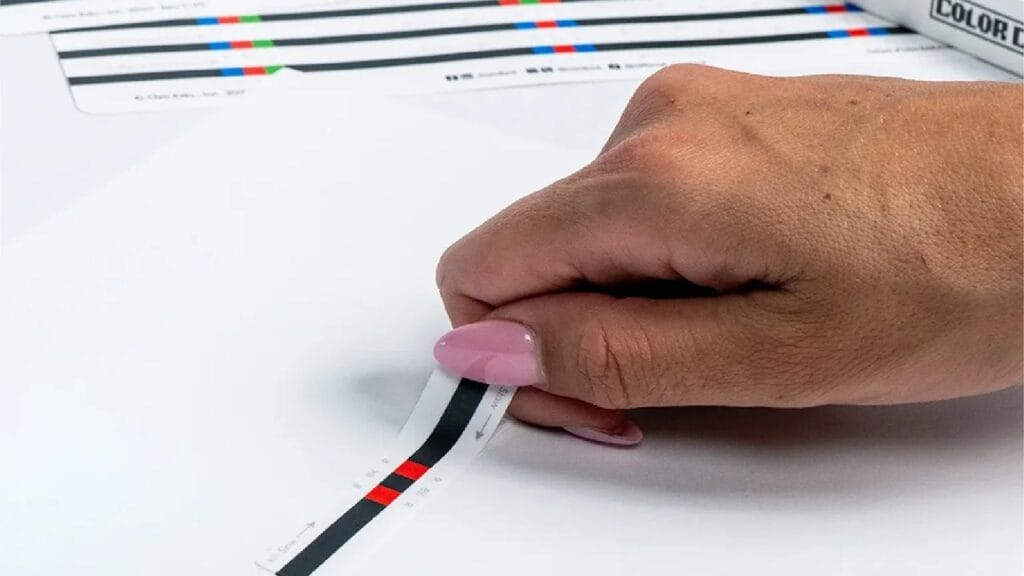
Zelf tekenen is voor jonge leerlingen lastig. Dan helpen kleurcodestickers of kleurcodemagneten: die hebben de juiste maat en kleur, en je kunt ze herschikken.
Tip voor leerlingen met een kleurenzienstoornis: de officiële kaart zet onder elk vakje een letter. Geef de stiften een label met dezelfde letter, dan kan iedereen meedoen.
Hoe leer je kleurcodes aan in de klas?
Begin met één soort codes tegelijk. Op de lessensite staat de reeks Kennismaken met kleurcodes, die stap voor stap opbouwt:
- Basistraining: lijnen tekenen, kalibreren en de eerste code.
- Snelheid: leerlingen ontdekken ook dat de rijrichting een code verandert.
- Speciale bewegingen en winnen.
- Richting.
- Daarna volgen timers, lijnwissels en tellers, met tussendoor vaardighedentoetsen.
Laat leerlingen eerst voorspellen wat de robot gaat doen, dan testen en daarna hun code verbeteren. Zo oefenen ze de kern van programmeren: invoer, uitvoer en debuggen.
Veelgestelde vragen
Hoeveel Ozobot-kleurcodes zijn er?
Er zijn 29 officiële kleurcodes. Wij delen ze in zes categorieën in: snelheid (6), richting (8), timers (3), speciale bewegingen (4), tellers (6) en winnen/einde (2).
Maakt het uit van welke kant de robot een code leest?
Ja. De robot leest de kleuren in de volgorde waarin hij eroverheen rijdt. Een code die van de andere kant wordt gelezen, is een andere code of geen code. Rood – groen – blauw is slakkentempo, blauw – groen – rood is super turbo.
Waarom reageert mijn Ozobot niet op een kleurcode?
Meestal is het vakje te klein of te groot, zit er wit tussen de vakjes, staat de code te dicht bij een bocht of kruising, of is de robot niet gekalibreerd. In Lijnen tekenen voor Ozobot staat een overzicht met oorzaken en oplossingen.
Kan ik kleurcodes met gewone stiften tekenen?
Dat raden we af. De robot herkent de vier Ozobot-kleuren het best. Gewone stiften, kleurpotloden, waskrijt en markeerstiften wijken in kleur of dekking af. Gebruik de Ozobot-stiften, kleurcodestickers of geprinte codes in de officiële hexkleuren.
Wat is het verschil tussen de X-teller, de bochtteller en de kleurcodeteller?
Alle drie laten de robot stoppen na vijf keer. De X-teller telt elke kruising waar de robot overheen rijdt, de bochtteller alleen de kruisingen waar hij afslaat, en de kleurcodeteller telt wisselingen tussen gekleurde lijnstukken (bijvoorbeeld van een rood naar een groen stuk lijn).