Rijdt je Ozobot van de lijn af, of negeert hij een kleurcode? Bijna altijd ligt het aan de tekening of aan de kalibratie, niet aan de robot. In dit artikel staan de tekenregels uit de officiële kleurcodegidsen van Ozobot, de kalibratiestappen per robot en een tabel met de meest voorkomende problemen. Wat de codes zelf betekenen, lees je in Ozobot-kleurcodes: alle codes op een rij.
Hoe dik moet een Ozobot-lijn zijn?
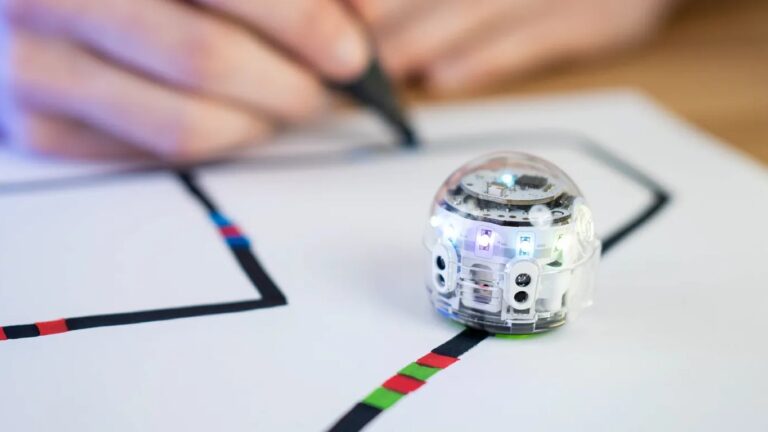
5 mm is ideaal, 4,5 mm is het minimum en 6 mm het maximum. De lijn moet overal even dik zijn: een lijn die smal en breed afwisselt, leest de robot slecht (Evo Color Code Guide).
- Gebruik de Ozobot-stiften. De platte kant van de beitelpunt heeft precies de goede dikte.
- Niet geschikt: uitwisbare whiteboardstiften, kleurpotloden, waskrijt en markeerstiften.
- Papier: wit, gewoon printpapier. Gekleurd papier, tekenkarton en glanzend of fotopapier werken niet goed.
Tip: teken de route eerst dun met potlood, zet daarna de kleurcodes erin en maak als laatste de zwarte lijn af.
Hoeveel ruimte heeft een lijn nodig?
De sensoren van de robot zien meer dan alleen de lijn onder zich. Ligt er een andere lijn, tekst of tekening te dichtbij, dan raakt hij in de war. Daarom gelden deze afstanden:
| Regel | Bit+ en Evo | Ari |
|---|---|---|
| Afstand tussen evenwijdige lijnen (ook binnen een U-bocht) | minstens 25 mm | minstens 38 mm |
| Wit aan weerszijden van de lijn | ongeveer 12 mm | ongeveer 19 mm |
| Bochten | ruim (minstens 25 mm breed), niet te dicht op elkaar | ruim (minstens 38 mm breed), niet te dicht op elkaar |
| Afstand tussen kleurcodes | minstens 51 mm | minstens 51 mm |
| Afstand van een code tot een bocht of kruising | minstens 25 mm | minstens 25 mm |
| Recht stuk na een zigzag- of achteruit-code | minstens 64 mm | minstens 76 mm |
De waarden komen uit de gidsen voor Evo en Ari (Evo Color Code Guide, Ari Color Codes Guide). Werk je in de klas met verschillende robots door elkaar, houd dan de ruimere maten van Ari aan.
Hoe teken je hoeken en kruisingen?
Hoeken: de ideale hoek is 90°. Een hoek scherper dan 90° (een spitse punt) volgt de robot niet goed. Ronde bochten mogen ook, zolang ze ruim zijn.
Kruisingen:
- Maak alle hoeken van een kruising 90°.
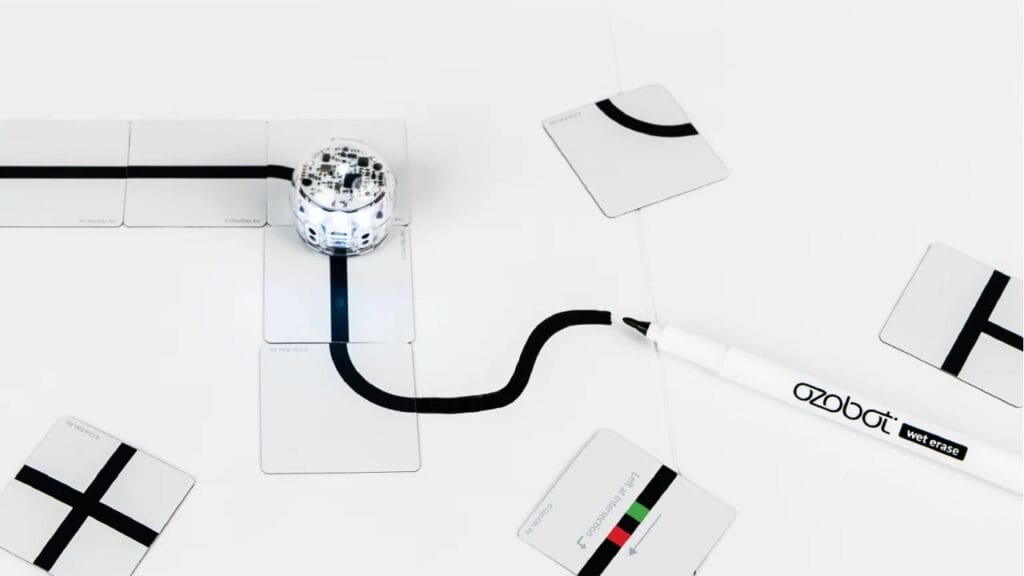
- Teken een T-kruising met drie armen of een plus-kruising met vier armen. Vijf of meer armen werkt niet.
- Laat de lijnen recht doorlopen: armen die verspringen, leest de robot als twee losse bochten.
- Teken een kruising nooit in een bocht.
Zonder richtingscode kiest de robot bij elke kruising een willekeurige richting. Wil je bepalen waar hij heen gaat, zet dan een richtingscode (linksaf, rechtdoor of rechtsaf) op het rechte stuk ervoor, minstens 25 mm van de kruising.
Waar mag een kleurcode staan?
- Alleen op rechte stukken. Nooit in een bocht, in een hoek of op een kruising.
- Vakjes van 5 × 5 mm, even breed als de lijn, zonder wit ertussen en zonder overlap.
- Zwart ervoor en erna. Alleen de codes met twee kleuren (omkeren aan het einde, opnieuw spelen, game over) staan aan het einde van de lijn. Houd daarachter een wit vlak vrij van ongeveer 20 mm doorsnede.
- Overspringen links of rechts werkt alleen met een evenwijdige zwarte lijn ernaast. Overspringen rechtdoor heeft een dwarslijn verderop nodig.
Hoe print je een route op de goede maat?
Ontwerp je een route op de computer, houd dan dezelfde regels aan en print zo (Evo Color Code Guide):
- Op wit, niet-glanzend printpapier.
- In kleur, met normale of hoge kwaliteit.
- Op 100 % (ware grootte), dus niet “passend maken op pagina”.
- Met een kalibratiecirkel op het blad, zodat de robot kalibreert op dezelfde inkt als de route.
Meet na het printen één codevakje na: dat hoort 5 mm te zijn. Is het kleiner, dan heeft de printer de pagina verkleind.
Hoe kalibreer je een Ozobot?
Kalibreren stemt de sensoren af op de ondergrond en het licht. Doe het voor elke les, als je van ondergrond wisselt (bijvoorbeeld van papier naar een geprinte route) en als de robot zich vreemd gedraagt. De hoeveelheid licht in een lokaal heeft invloed op de sensoren (Evo Quick Start Guide).
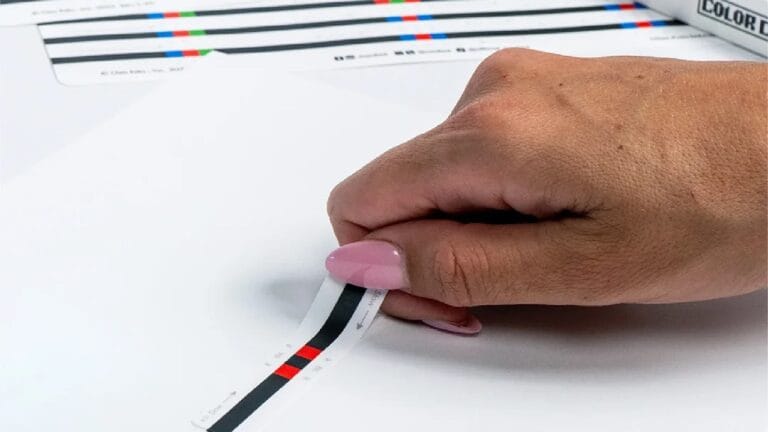
Je hebt een zwarte cirkel nodig die iets groter is dan de robot. Kleur hem helemaal in met de zwarte Ozobot-stift of print hem mee. Lamineer de cirkel niet: op een gelamineerd oppervlak kan de robot niet goed kalibreren (Ozobot calibration tips).
Bit+ kalibreren
- Zet de robot uit en plaats hem midden op de zwarte cirkel.
- Houd de aan/uit-knop 2 tot 4 seconden ingedrukt, tot het lampje bovenop wit knippert. Laat dan los.
- Knippert de robot groen, dan is hij gekalibreerd. Knippert hij rood, begin dan opnieuw bij stap 1.
- Druk nog een keer op de knop om de robot weer aan te zetten.
Evo kalibreren
- Zet Evo midden op de zwarte cirkel.
- Houd de knop ingedrukt tot het lampje bovenop wit knippert. Laat dan los.
- Evo draait naar links en rechts, rijdt de cirkel uit en knippert groen als het gelukt is. Bij rood begin je opnieuw.
Evo gaat na het kalibreren vanzelf weer aan.
Ari kalibreren
Ari heeft een scherm en kalibreer je met de kalibratie-app op de robot zelf. Zet Ari op een zwart vlak (de geprinte kalibratiecirkel of een vlak dat je met de zwarte stift inkleurt), met minstens 25 mm wit ervoor, en start de kalibratie. Op het scherm zie je of het gelukt is. Volgt Ari de lijn wel maar leest hij de kleuren slecht, gebruik dan de kleurafstemming die Ozobot op de pagina How to calibrate Ari beschrijft.
Mijn Ozobot volgt de lijn niet: wat nu?
Loop eerst deze tabel langs. In de meeste gevallen helpt opnieuw tekenen of opnieuw kalibreren.
| Wat zie je? | Waarschijnlijke oorzaak | Oplossing |
|---|---|---|
| Robot rijdt van de lijn af | Lijn te dun of ongelijk dik, of niet gekalibreerd | Teken de lijn 5 mm met de platte kant van de stift en kalibreer opnieuw |
| Robot raakt de lijn kwijt in een hoek | Hoek scherper dan 90° of bocht te krap | Maak de hoek haaks of teken een ruime bocht |
| Robot springt naar een andere lijn | Lijnen liggen te dicht bij elkaar | Minstens 25 mm tussen lijnen (Ari: 38 mm) |
| Robot raakt in de war bij tekst of tekeningen naast de lijn | Te weinig wit naast de lijn | Houd ongeveer 12 mm wit aan elke kant (Ari: 19 mm) |
| Robot reageert niet op een kleurcode | Vakjes te klein of te groot, wit ertussen, code in een bocht, of andere stiften | Teken de code opnieuw met vakjes van 5 × 5 mm en de Ozobot-stiften, op een recht stuk |
| Robot doet iets anders dan de code zegt | Code van de andere kant gelezen, of twee codes te dicht op elkaar | Controleer de rijrichting en houd 51 mm tussen codes |
| Richtingscode werkt niet bij de kruising | Code te dicht bij de kruising, of de afslag bestaat niet | Zet de code minstens 25 mm voor de kruising; kan de robot niet afslaan, dan kiest hij willekeurig |
| Zigzag of achteruit gaat mis | Te weinig recht stuk na de code | Minstens 64 mm recht (Ari: 76 mm) |
| Robot knippert rood bij kalibreren | Cirkel te klein, niet egaal zwart of gelamineerd | Maak de cirkel groter en helemaal zwart, op gewoon papier |
| Geprinte route werkt slecht | Verkleind geprint of glanzend papier | Print op 100 % op wit printpapier |
Werkt het daarna nog niet, laad de robot dan volledig op en probeer een korte, eenvoudige testlijn. Lukt ook dat niet, neem dan contact met ons op via de supportpagina.
Hoe oefen je dit met je klas?
De les Kennismaken met kleurcodes 01: Basistraining (basisonderwijs en voortgezet onderwijs, 45 minuten) behandelt precies deze stappen: kalibreren, lijnen tekenen en de eerste kleurcodes. Laat leerlingen hun eigen route daarna door een klasgenoot testen. Wie de fout vindt en verbetert, is aan het debuggen.
Werk je met jonge kinderen, dan helpen voorgedrukte lijnen. Met kleurcodemagneten leg je een route van tegels met rechte stukken, bochten, kruisingen en codes die altijd de goede maat hebben.
Veelgestelde vragen
Hoe vaak moet ik een Ozobot kalibreren?
Voor elke les, en opnieuw als je van ondergrond wisselt, als het licht in het lokaal sterk verandert of als de robot de lijn of codes niet goed leest.
Hoe groot moet de kalibratiecirkel zijn?
Iets groter dan de onderkant van de robot. Kleur hem helemaal zwart in met de Ozobot-stift of print hem mee met je route. De kleurcodegids van Ozobot bevat kant-en-klare kalibratiecirkels.
Kan ik een Ozobot-route op een whiteboard tekenen?
Ozobot raadt uitwisbare whiteboardstiften af voor lijnen en codes. Gebruik wit printpapier en de Ozobot-stiften, of een kant-en-klare ondergrond zoals lijntegels of stickers.
Waarom heeft Ari meer ruimte nodig dan Bit+ en Evo?
De Ari-gids van Ozobot schrijft ruimere maten voor: 38 mm tussen lijnen in plaats van 25 mm en ongeveer 19 mm wit naast de lijn in plaats van 12 mm. Houd je die maten aan, dan werkt de route ook voor Bit+ en Evo.
Mag ik de route eerst met potlood voortekenen?
Ja, dat is zelfs handig. Teken de route dun met potlood, kleur daarna de kleurcodes in en trek als laatste de zwarte lijn tussen de codes. Zo staat het ook in de lesbrief van de les De grote OzoRace.
Bronnen
- https://cdn.shopify.com/s/files/1/1059/8266/files/Evo_Color_Code_Guide.pdf
- https://cdn.shopify.com/s/files/1/1059/8266/files/Ari_Color_Codes_Guide.pdf
- https://cdn.shopify.com/s/files/1/1059/8266/files/Evo_Quick_Start_Guide.pdf
- https://files.ozobot.com/stem-education/ozobot-calibration-tips.pdf
- https://ozobot.com/pages/how-to-calibrate-ari
- https://ozobot.com/pages/manuals