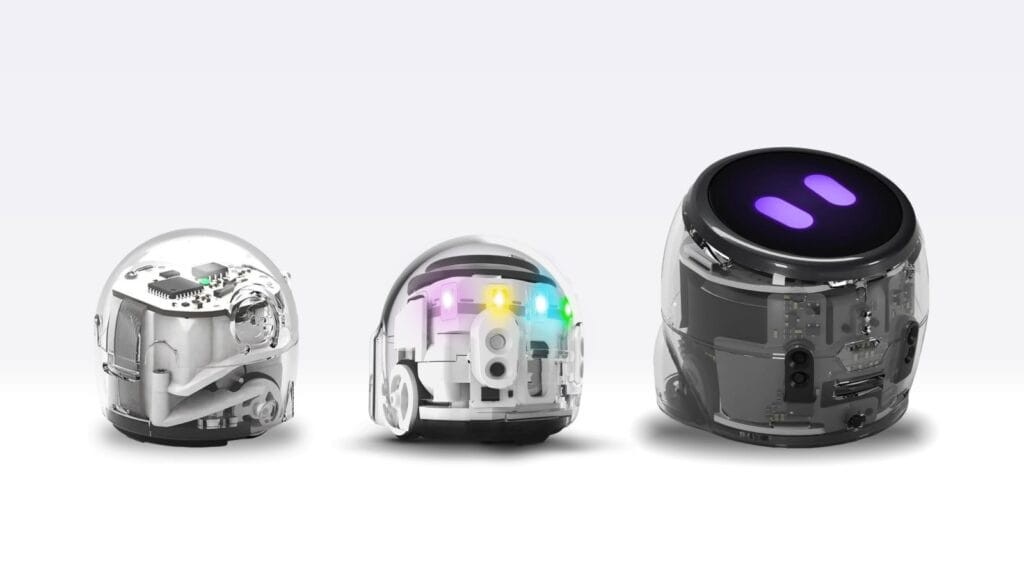
Twijfel je tussen Ozobot Bit+, Evo en Ari? De drie robots lijken op elkaar: ze volgen lijnen en lezen kleurcodes. Daarom kun je ze alle drie schermvrij programmeren. De verschillen zitten in de software, de verbinding, de sensoren en het scherm. In dit artikel zie je ze in één tabel, met de officiële specificaties van Ozobot als bron. Daarna volgt per robot een eenvoudige keuzeregel.
Wat hebben Bit+, Evo en Ari gemeen?
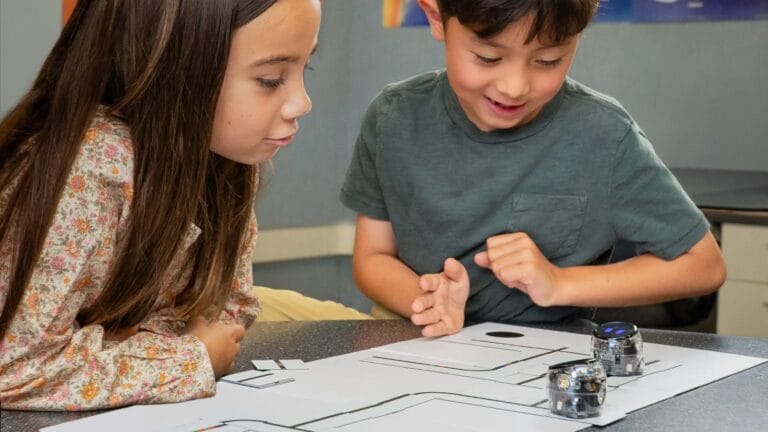
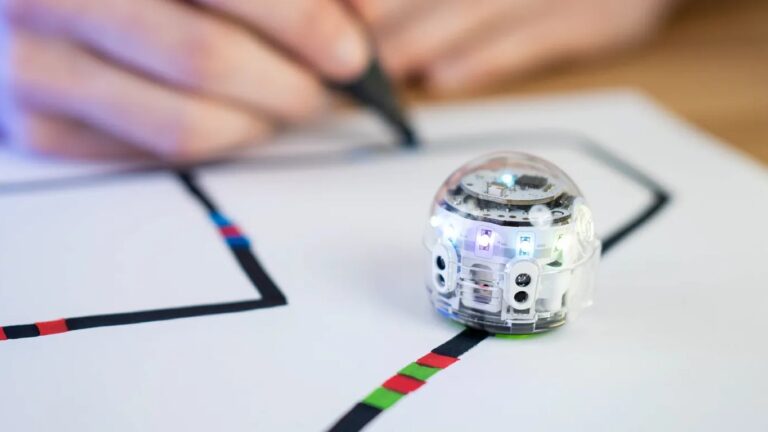
- Programmeren met kleurcodes. Alle drie lezen ze dezelfde kleurcodes op een zwarte lijn. Leerlingen werken schermvrij met stiften, kleurcodemagneten of kleurcodestickers. Een route die je voor Bit+ tekent, werkt dus ook voor Evo, als je de afstanden aanhoudt (zie de tabel). In Ozobot-kleurcodes: alle codes op een rij staan alle codes.
- Blokprogrammeren. Je sleept visuele blokken en combineert ze tot een programma: voor Bit+ in OzoBlockly, voor Evo en Ari in Ozobot Editor.
- Lijnen en kalibreren. De robots volgen een lijn met optische sensoren. Je kalibreert ze voor elke les op een zwarte cirkel. Hoe dat per robot gaat, lees je in Lijnen tekenen en kalibreren.
Wat zijn de verschillen tussen Bit+, Evo en Ari?
| Bit+ | Evo | Ari | |
|---|---|---|---|
| Programmeren met kleurcodes (schermvrij) | Ja | Ja | Ja |
| Blokprogrammeren | OzoBlockly | Ozobot Editor (werkt technisch ook met OzoBlockly) | Ozobot Editor |
| Programmeren met Python | Nee | Ja, in Ozobot Editor | Ja, in Ozobot Editor |
| Verbinding met de computer | USB-kabel | Bluetooth Low Energy | Wifi en Bluetooth Low Energy |
| Scherm op de robot | Nee | Nee | Rond touchscreen van 390 × 390 pixels |
| Extra sensoren (naast lijn- en kleursensoren) | Geen | Nabijheidssensoren (obstakels zien) | Nabijheid, afstand (time-of-flight), versnellingsmeter en gyroscoop |
| Licht en geluid | Led | Kleurenleds en luidspreker | Leds, luidspreker en microfoon |
| Gebruiksduur per lading (ongeveer) | 240 minuten | 60 minuten | 240 minuten |
| Formaat | Ongeveer 32 mm | Ongeveer 33 mm | Ongeveer 43 mm |
| Ruimte tussen evenwijdige lijnen | Minstens 25 mm | Minstens 25 mm | Minstens 38 mm |
| Recht stuk na zigzag of achteruit | Minstens 64 mm | Minstens 64 mm | Minstens 76 mm |
| Leeftijd | Basisonderwijs (onze productgegevens) | Ongeveer 5 tot 11 jaar (Ozobot: Grades K–5) | Ongeveer 8 tot 14 jaar (Ozobot: Grades 3–8) |
Bronnen bij de tabel:
- Evo en Ari: de officiële Evo vs Ari Comparison Chart en de technische specificaties van Evo en Ari.
- De software per robot staat op de softwarepagina van Ozobot. Daar staat ook dat Ozobot Editor Bit+ niet ondersteunt.
- Bit+: de Bit+-compatibiliteitstabel en onze eigen productgegevens.
- Leeftijden: de productpagina’s van Ozobot voor de Evo Entry Kit en de Ari Entry Kit. Ozobot gebruikt de Amerikaanse schoolindeling; de leeftijden zijn een omrekening.
- Afstanden: de kleurcodegidsen voor Evo en Ari.
Wil je de Entry Kits en Klassensets zelf naast elkaar zetten, met kitinhoud en specificaties? Gebruik dan Ozobots vergelijken.
Wanneer kies je Bit+?
Bit+ past bij je klas als je:
- vooral schermvrij met kleurcodes wilt werken;
- leerlingen daarna een eerste stap wilt laten zetten in blokprogrammeren met OzoBlockly;
- geen Bluetooth of wifi nodig hebt.
Voor OzoBlockly gebruik je een computer: een Chromebook, een Mac of een Windows-pc. Het programma laad je via de USB-kabel op de robot. De compatibiliteitstabel van Ozobot noemt daarvoor Chrome, Edge en Safari, met WebUSB.
Wil je later ook Python, sensoren of geluid gebruiken? Dan is Evo een betere keuze. Bit+ werkt namelijk niet met Ozobot Editor.
Wanneer kies je Evo?
Evo past bij je klas als je:
- wilt beginnen met kleurcodes en daarna wilt doorgroeien naar blokprogrammeren in Ozobot Editor;
- later met tekstuele code in Python wilt werken;
- programma’s wilt maken met licht, geluid en obstakels, zoals een robot die stopt voor een hand.
Evo maakt via Bluetooth verbinding met een computer of tablet. Ozobot raadt een apparaat met Bluetooth 4.2 of hoger aan (5.0 aanbevolen). Ozobot Editor is ook in het Nederlands beschikbaar.
Houd rekening met de accu: volgens de specificaties gaat Evo ongeveer 60 minuten mee op één lading. Laad de robots dus op tussen twee lessen. In een Klassenset doe je dat in het laadstation.
Wanneer kies je Ari?
Ari past bij je klas als je:
- een interactief touchscreen op de robot wilt, met activiteiten, animaties en reacties op je programma;
- wilt meten en onderzoeken met de afstandssensor, versnellingsmeter en gyroscoop;
- leerlingen wilt laten leren over AI: hoe het werkt, hoe je het gebruikt en hoe je de uitkomst kritisch beoordeelt.
Ari programmeer je in Ozobot Editor, met blokken of met Python. Daarvoor maakt Ari verbinding via wifi. Met een tablet heeft Ari altijd wifi nodig. Ozobot richt Ari op leerlingen van ongeveer 8 tot 14 jaar, maar met kleurcodes kunnen ook jongere kinderen ermee werken.
Let op: Ari is groter dan Bit+ en Evo en heeft meer ruimte nodig op papier: minstens 38 mm tussen evenwijdige lijnen en minstens 76 mm recht stuk na een zigzag- of achteruit-code. Werk je met verschillende robots door elkaar? Gebruik dan altijd de maten van Ari.
Kun je de robots in één klas combineren?
Ja. De kleurcodes zijn bij alle drie gelijk, dus een kleurcodeles werkt met een mix van robots, zolang de route aan de maten van Ari voldoet. In Ozobot Editor kun je Evo en Ari ook tegelijk verbinden en in één programma laten samenwerken (Ozobot). Bit+ doet daar niet aan mee: die programmeer je in OzoBlockly.
Een veelgebruikte opbouw is beginnen met kleurcodes en daarna overstappen op blokprogrammeren. Met Evo of Ari volgt daarna eventueel Python. Zo groeit de robot mee met het niveau van je leerlingen.
Waar vind je lessen voor elke robot?
Op onze lessenwebsite vind je gratis Nederlandstalige lessen en activiteiten die aansluiten op het niveau van je leerlingen. Kies in het filter de robot:
Weet je het nog niet zeker? Beantwoord dan een paar korte vragen in de keuzehulp.
Veelgestelde vragen
Wat is het verschil tussen Ozobot Bit+ en Evo?
Allebei programmeer je schermvrij met kleurcodes. Bit+ programmeer je daarna in OzoBlockly; het programma zet je via een USB-kabel op de robot. Evo werkt via Bluetooth met Ozobot Editor en Python, en heeft nabijheidssensoren, kleurenleds en een luidspreker.
Wat is het verschil tussen Ozobot Evo en Ari?
Ari heeft een rond touchscreen, wifi, een microfoon, een afstandssensor, een versnellingsmeter en een gyroscoop. Evo heeft die niet. Ari gaat volgens de specificaties ook langer mee op één lading: ongeveer 240 minuten, tegen ongeveer 60 minuten voor Evo. Met Ari kun je bovendien leren over AI.
Welke Ozobot is het meest geschikt voor jonge kinderen?
Voor de jongste leerlingen draait het om kleurcodes, en die werken op alle drie de robots. Bit+ is het eenvoudigst om mee te beginnen. Wil je dat de robot later meegroeit naar Ozobot Editor en Python, kies dan Evo.
Werkt Ozobot Editor met Bit+?
Nee. Volgens Ozobot ondersteunt Ozobot Editor Bit+ niet. Bit+ programmeer je met blokken in OzoBlockly. Evo en Ari programmeer je in Ozobot Editor.
Heb je wifi nodig voor Ozobot?
Alleen voor Ari, als je hem programmeert in Ozobot Editor of met Python. Evo maakt verbinding via Bluetooth en Bit+ via een USB-kabel. Voor programmeren met kleurcodes heb je bij geen van de drie een scherm of netwerk nodig.
Bronnen
- https://ozobot.com/pages/manuals
- https://cdn.shopify.com/s/files/1/1059/8266/files/Ozobot_Evo_vs_Ari_Comparison.pdf
- https://cdn.shopify.com/s/files/1/1059/8266/files/Evo_Technical_Specifications.pdf
- https://cdn.shopify.com/s/files/1/1059/8266/files/Ari_Entry_Kit_Technical_Specifications.pdf
- https://cdn.shopify.com/s/files/1/1059/8266/files/ozobot-bit-compatibility-chart.pdf
- https://ozobot.com/pages/ozobot-editor
- https://ozobot.com/products/evo-entry-kit-1
- https://ozobot.com/products/ari-entry-kit