Choisissez les cookies que vous autorisez. Vous pouvez toujours modifier votre choix via « Paramètres des cookies » en bas de la page.

Rechercher sur Ozobot Benelux

Que cherchez-vous ?

Tapez au moins deux caractères. Vous pouvez aussi rechercher par SKU ou EAN.

Assistance

Accessoires imprimables en 3D

Imprimez vous‑même gratuitement des accessoires pour votre Ozobot. Téléchargez les fichiers 3D pour Bit+, Evo et Ari, depuis une coque de protection jusqu'à une remorque.

Ari Trailer, accessoire imprimé en 3D pour Ozobot (photo 4)

Téléchargements gratuits

Choisissez votre robot et téléchargez

Chaque accessoire est téléchargeable comme fichier ZIP contenant les fichiers 3D (STL et STEP). Dans les détails se trouvent toutes les photos et les instructions d'impression.

3 accessoires pour Bit+
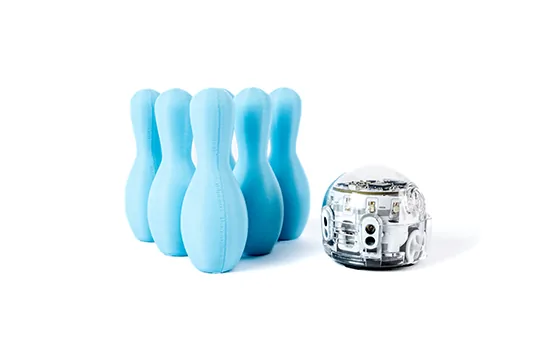
  • Kegels, accessoire imprimé en 3D pour Ozobot (photo 1)
    • Bit+
    • Evo
    • Ari

    Cônes

    Ces quilles ont exactement la bonne taille pour utiliser votre Ozobot comme boule de bowling. Imprimez-en autant que vous voulez, pour un ou plusieurs…

    Instructions d'impression

    Placez la quille la base vers le bas. Le support n'est pas nécessaire.

    Télécharger CônesZIP · 307 kB
  • Blokken en tonnen, accessoire imprimé en 3D pour Ozobot (photo 1)
    • Bit+
    • Evo
    • Ari

    Blocs et tonneaux

    Chaque bloc et chaque tonneau est un obstacle que votre Ozobot peut contourner. Ils ont aussi la bonne taille pour pousser ou…

    Instructions d'impression

    Placez le bloc ou le tonneau avec une face plane vers le bas. Le support n'est pas nécessaire.
    Télécharger Blocs et tonneauxZIP · 31 MB
  • Hoesje voor de Bit+, accessoire imprimé en 3D pour Ozobot (photo 1)
    • Bit+

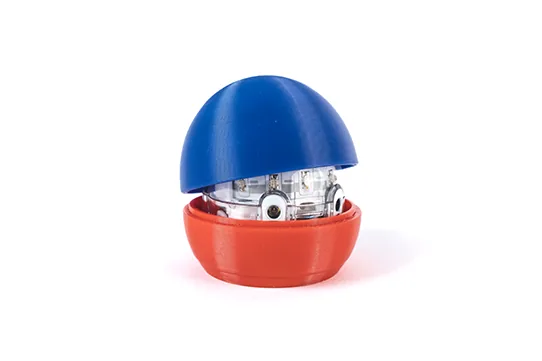
    Housse pour Bit+

    Protégez votre Ozobot Bit+ dans votre sac à dos ou votre poche. La petite housse empêche que le Bit+ ne s'allume accidentellement et retient la saleté…

    Instructions d'impression

    Placez la partie inférieure de la housse avec le côté plat vers le bas et la partie supérieure ouverte vers le bas. La partie supérieure nécessite un support.
    Télécharger Housse pour Bit+ZIP · 3,4 MB

Cônes

  • Bit+
  • Evo
  • Ari

Ces quilles de bowling imprimées ont exactement la bonne taille pour utiliser votre Ozobot comme boule de bowling. Imprimez-en autant que vous voulez, pour un ou plusieurs joueurs. Une piste de bowling standard comprend dix cônes.

Instructions d'impression

Placez la quille la base vers le bas. Le support n'est pas nécessaire.

Blocs et tonneaux

  • Bit+
  • Evo
  • Ari

Chaque bloc et chaque tonneau est un obstacle que votre Ozobot peut contourner. Ils ont aussi la bonne taille pour être poussés ou tirés, par exemple avec la Dozer ou la Trailer.

Instructions d'impression

Placez le bloc ou le tonneau avec une face plane vers le bas. Le support n'est pas nécessaire.

Housse pour Bit+

  • Bit+

Protégez votre Ozobot Bit+ dans votre sac à dos ou votre poche. La petite coque empêche la Bit+ de s’allumer accidentellement et protège les capteurs optiques de la saleté. Imprimez la coque en deux parties et enclenchez la charnière.

Instructions d'impression

Placez la partie inférieure de la housse avec le côté plat vers le bas et la partie supérieure ouverte vers le bas. La partie supérieure nécessite un support.
Housse pour Evo

  • Evo

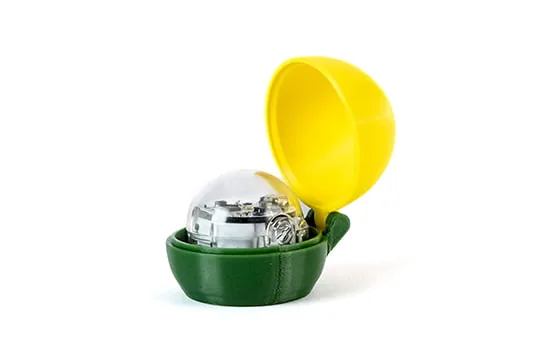
Protégez votre Ozobot Evo dans votre sac à dos ou votre poche. La petite coque empêche l’Evo de s’allumer accidentellement et protège les capteurs optiques de la saleté. Imprimez la coque en deux parties et enclenchez la charnière.

Instructions d'impression

Placez la partie inférieure de la housse avec le côté plat vers le bas et la partie supérieure ouverte vers le bas. La partie supérieure nécessite un support.

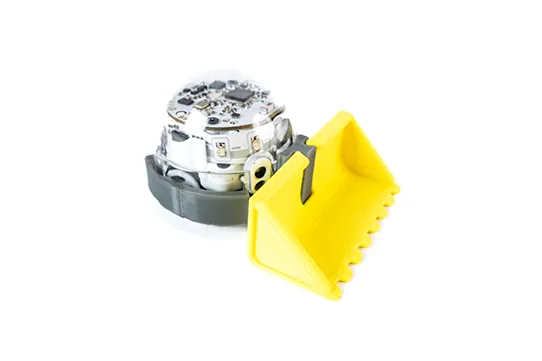
Evo Dozer

  • Evo

Transformez votre Evo en bulldozer. Avec cet accessoire, Evo pousse et déplace pucks, blocs et tonneaux, ou les renverse.

Instructions d'impression

Placez la lame avec la face plane vers le bas. Le support n'est pas nécessaire.
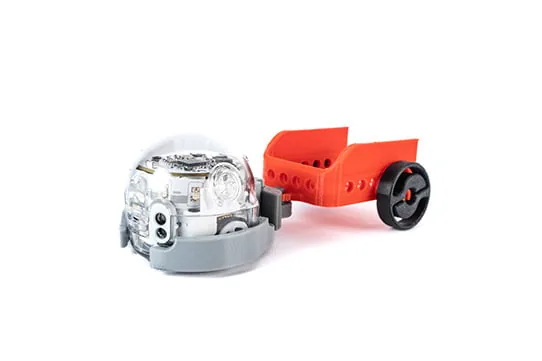
Evo Trailer

  • Evo

Transformez votre Evo en un petit tracteur. Les roues se clipsent facilement sur la remorque. Ainsi, Evo transporte des objets comme le puck, les blocs et le tonneau.

Instructions d'impression

Placez chaque pièce avec la face plate vers le bas. Aucun support n’est nécessaire.

Chapeau Evo

  • Evo

Ces chapeaux polyvalents donnent à votre Evo un caractère unique. Chaque chapeau offre une manière différente de connecter ou fixer vos propres créations.

Instructions d'impression

Placez chaque chapeau avec le dessus vers le haut. Un support est nécessaire pour une impression réussie.
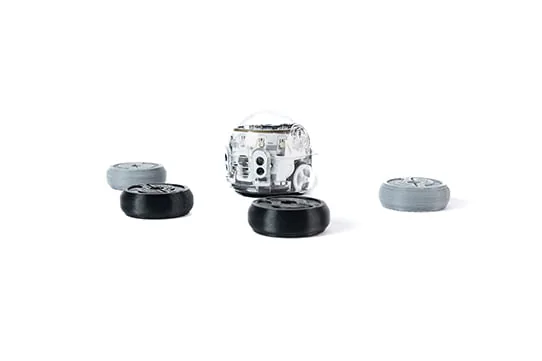
Evo Pucks

  • Evo

Ces pucks sont idéaux pour des jeux avec Evo, ou pour être tirés d’un endroit à l’autre avec la Evo Trailer.

Instructions d'impression

Posez chaque puck à plat. Aucun support n’est nécessaire.

Crosse de hockey Evo

  • Evo

Avec cette double crosse de hockey, Evo a les meilleures chances de marquer. La crosse déplace le puck sans effort et fonctionne aussi bien avec d’autres petits objets, comme un tonneau ou un bloc.

Instructions d'impression

Placez chaque pièce avec la face plate vers le bas. Aucun support n’est nécessaire.
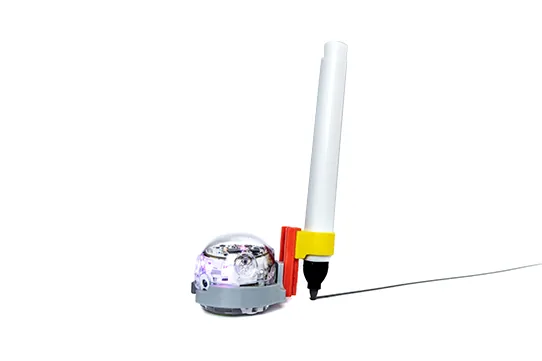
Porte-feutre Evo

  • Evo

Le porte-stylo se compose de trois pièces : la pince (qui se clipse sur l’Evo), le tube de réglage (pour la hauteur) et la bague (qui maintient le stylo ou le marqueur). Emboîtez les trois pièces avec les tenons en queue d’aronde. Réglez le tube de manière à ce que la pointe du stylo ou du marqueur touche juste le papier. Il existe trois tailles de bague (9 mm, 11 mm et 13 mm), afin que vous puissiez trouver l’ajustement idéal pour votre stylo ou marqueur.

Instructions d'impression

Placez chaque pièce avec la face plate vers le bas. Aucun support n’est nécessaire.

Bras Ari

  • Ari

Jusqu’à présent, seul Evo pouvait être utilisé sur les Ozobot Challenge Mats. Avec ces bras, Ari convient également. La fixation solide apporte une stabilité supplémentaire, pour que Ari se déplace en douceur sur le tapis pendant les leçons et les activités.

Instructions d'impression

Placez chaque pièce avec la face plate vers le bas. Aucun support n’est nécessaire.

Porte-feutre Ari

  • Ari

Le porte-stylo se compose de trois pièces : la pince (qui se clipse sur l’Ari), le tube de réglage (pour la hauteur) et la bague (qui maintient le stylo ou le marqueur). Emboîtez les trois pièces avec les tenons en queue d’aronde. Réglez le porte de façon que la pointe du stylo ou du marqueur touche juste le papier. Il existe trois tailles de bague (9 mm, 11 mm et 13 mm), afin que vous puissiez trouver l’ajustement idéal pour votre stylo ou marqueur.

Instructions d'impression

Placez chaque pièce avec la face plate vers le bas. Aucun support n’est nécessaire.

Ari Dozer

  • Ari

Fixez la mini-bulldozer et laissez Ari pousser, rassembler ou renverser de petits objets légers, comme le puck, le tonneau et le bloc. Idéal pour les jeux libres ou les activités de programmation à dimension technique.

Instructions d'impression

Placez chaque pièce avec la face plate vers le bas. Aucun support n’est nécessaire.

Crosse de hockey Ari

  • Ari

Avec cette double crosse de hockey, Ari a les meilleures chances de marquer. La crosse déplace le puck avec précision et pousse aussi d’autres petits objets, comme le tonneau et le bloc. Convient pour des jeux robotiques et des défis en classe.

Instructions d'impression

Placez chaque pièce avec la face plate vers le bas. Aucun support n’est nécessaire.
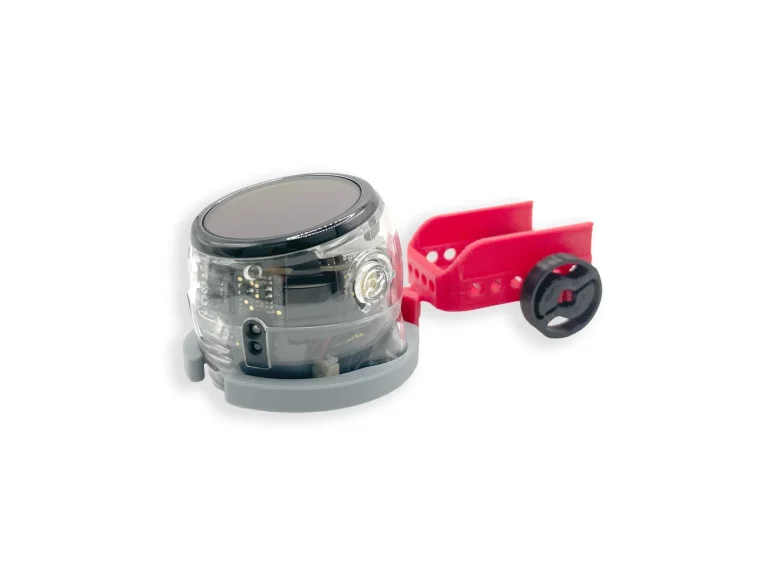
Ari Trailer

  • Ari

Transformez Ari en un petit camion. Les roues se clipsent facilement sur la remorque. Transportez de petits objets comme le puck, le tonneau et le bloc, et explorez en même temps le mouvement, la force et la collaboration.

Instructions d'impression

Placez chaque pièce avec la face plate vers le bas. Aucun support n’est nécessaire.

Imprimer

Comment imprimer un accessoire

Les instructions s'adressent aux imprimantes FDM.

1

Télécharger et décompresser

Téléchargez le fichier ZIP de l'accessoire et décompressez-le. Le dossier contient les fichiers STL pour votre imprimante 3D.

2

Ouvrez le fichier dans votre trancheuse

Ouvrez le fichier STL dans le logiciel slicer de votre imprimante. Disposez chaque pièce comme indiqué dans les instructions d'impression de l'accessoire.

3

Imprimez l'accessoire

Imprimez avec une hauteur de couche d'au moins 0,2 mm. Pour la température et la vitesse, suivez les recommandations de votre filament.

Newsletter

Restez informé

Nouvelles leçons, conseils pour la classe, nouveautés produits et promotions d'Ozobot Benelux dans votre boîte mail.

Recevez 5% de réduction sur votre prochaine commande

Je m'inscris en tant que

Vous recevrez la newsletter à cette adresse e‑mail. Vous pouvez vous désinscrire à tout moment via le lien dans chaque message. Lire notre politique de confidentialité (ouvre dans un nouvel onglet).

Besoin d'un devis ?

Ajoutez vos produits et quantités au panier et choisissez ‘Créer un devis’. Vous recevrez un PDF avec les prix actuels. Avec un compte professionnel ou un compte enseignement, le devis est également enregistré sous Mon compte → Devis. Les prix et la disponibilité sont vérifiés à nouveau lors de la commande.

Ouvre dans un nouvel onglet

Panier

Chargement de votre panier…