Votre Ozobot quitte la ligne ou ignore un code couleur ? Le problème vient presque toujours du dessin ou du calibrage, et non du robot. Cet article présente les règles de dessin figurant dans les guides officiels des codes couleur Ozobot, les étapes de calibration propres à chaque robot et un tableau des problèmes les plus fréquents. Pour connaître la signification des codes, consultez Codes couleur Ozobot : tous les codes répertoriés.
Quelle épaisseur doit avoir une ligne Ozobot ?
5 mm est idéal, 4,5 mm est le minimum et 6 mm le maximum. La ligne doit avoir la même épaisseur partout : si elle alterne entre parties étroites et larges, le robot la lit mal (Evo Color Code Guide).
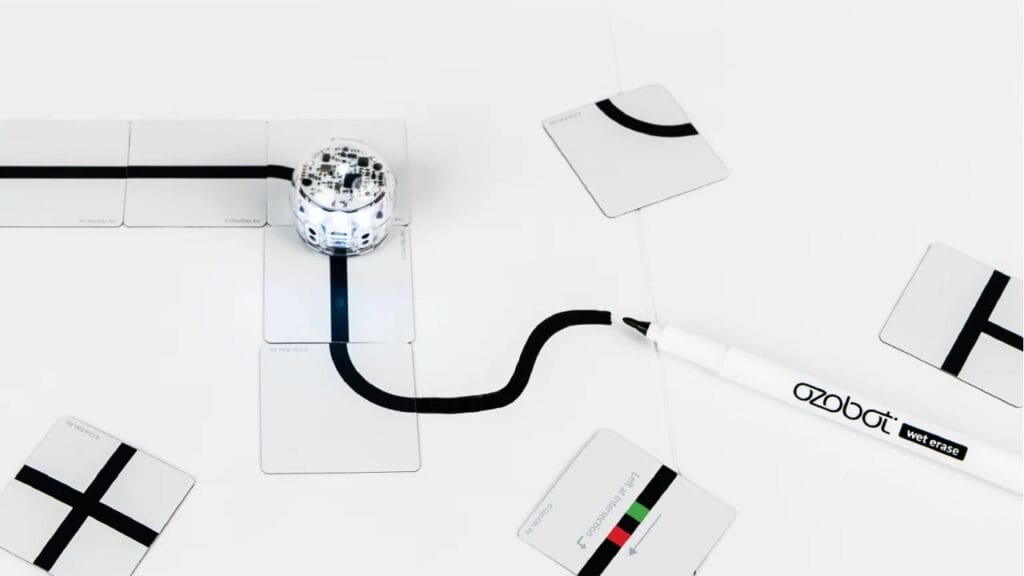
- Utilisez les feutres Ozobot. Le côté plat de la pointe biseautée a exactement la bonne épaisseur.
- Ne conviennent pas : marqueurs effaçables pour tableau blanc, crayons de couleur, crayons gras et surligneurs.
- Papier : papier blanc ordinaire pour imprimante. Le papier de couleur, le papier à dessin et le papier glacé ou photo ne conviennent pas.
Conseil : tracez d’abord le parcours au crayon, sans appuyer, puis ajoutez les codes couleur et terminez par la ligne noire.
Quel espace faut-il prévoir autour d’une ligne ?
Les capteurs du robot détectent plus que la ligne juste en dessous. Une autre ligne, un texte ou un dessin trop proche peut le perturber. Respectez donc les distances suivantes :
| Règle | Bit+ et Evo | Ari |
|---|---|---|
| Distance entre les lignes parallèles (y compris dans un virage en U) | au moins 25 mm | au moins 38 mm |
| Espace blanc de chaque côté de la ligne | environ 12 mm | environ 19 mm |
| Virages | larges (au moins 25 mm de largeur), pas trop rapprochés | larges (au moins 38 mm de largeur), pas trop rapprochés |
| Distance entre les codes couleur | au moins 51 mm | au moins 51 mm |
| Distance entre un code et un virage ou une intersection | au moins 25 mm | au moins 25 mm |
| Ligne droite après un code zigzag ou marche arrière | au moins 64 mm | au moins 76 mm |
Ces valeurs proviennent des guides d’Evo et d’Ari (Evo Color Code Guide, Ari Color Codes Guide). Si vous utilisez plusieurs types de robots en classe, respectez les distances plus grandes prévues pour Ari.
Comment tracer les angles et les croisements ?
Angles : l’angle idéal est de 90°. Le robot ne suit pas bien un angle inférieur à 90° (une pointe aiguë). Les virages arrondis conviennent aussi, à condition d’être larges.
Intersections :
- Formez des angles de 90° à chaque embranchement de l’intersection.
- Dessinez une intersection en T avec trois branches ou un carrefour en croix avec quatre branches. Cinq branches ou plus ne fonctionnent pas.
- Prolongez les lignes bien droit : si les branches sont décalées, le robot les interprète comme deux virages distincts.
- Ne dessinez jamais une intersection dans un virage.
Sans code de direction, le robot choisit une direction au hasard à chaque intersection. Pour choisir sa direction, placez un code de direction (tourner à gauche, tout droit ou tourner à droite) sur la ligne droite qui précède, à au moins 25 mm de l’intersection.
Où peut-on placer un code couleur ?
- Uniquement sur les lignes droites. Jamais dans un virage, à un angle ou à une intersection.
- Cases de 5 × 5 mm, de la même largeur que la ligne, sans espace blanc entre elles et sans chevauchement.
- Du noir avant et après. Seuls les codes à deux couleurs (demi-tour à la fin, rejouer, game over) se placent à la fin de la ligne. Prévoyez derrière eux un espace blanc libre d’environ 20 mm de diamètre.
- Sauter à gauche ou à droite ne fonctionne qu’avec une ligne noire parallèle à côté. Sauter tout droit nécessite une ligne transversale plus loin.
Comment imprimer un parcours à la bonne échelle ?
Si vous créez un parcours sur ordinateur, respectez les mêmes règles et imprimez-le ainsi (Evo Color Code Guide) :
- Sur du papier blanc non glacé pour imprimante.
- En couleur, en qualité normale ou élevée.
- À 100 % (taille réelle), et non « ajuster à la page ».
- Avec un cercle de calibration sur la feuille, afin que le robot se calibre avec la même encre que celle du parcours.
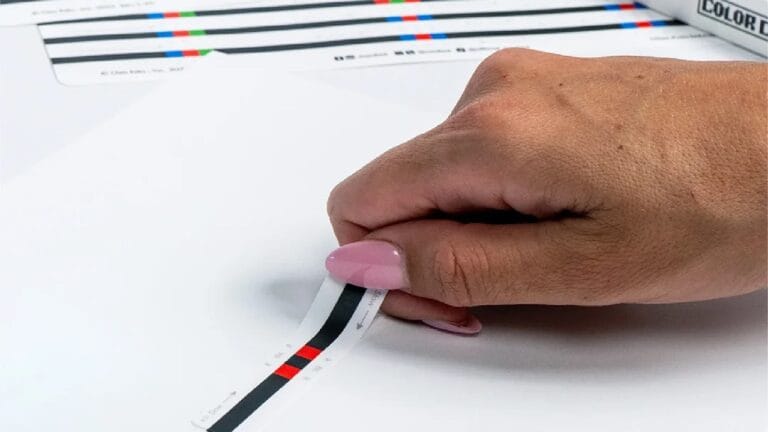
Après l’impression, mesurez une case de code : elle doit faire 5 mm. Si elle est plus petite, l’imprimante a réduit la page.
Comment calibrer un Ozobot ?
La calibration ajuste les capteurs au support et à la lumière. Effectuez-la avant chaque cours, lorsque vous changez de support (par exemple, du papier à un parcours imprimé) et si le robot se comporte de manière étrange. La quantité de lumière dans une salle influe sur les capteurs (Evo Quick Start Guide).
Vous avez besoin d’un cercle noir légèrement plus grand que le robot. Coloriez-le entièrement avec le marqueur noir Ozobot ou imprimez-le avec le parcours. Ne plastifiez pas le cercle : le robot ne peut pas se calibrer correctement sur une surface plastifiée (Ozobot calibration tips).
Calibrer Bit+
- Éteignez le robot et placez-le au centre du cercle noir.
- Maintenez le bouton marche/arrêt enfoncé pendant 2 à 4 secondes, jusqu’à ce que le voyant situé sur le dessus clignote en blanc. Relâchez alors le bouton.
- Si le robot clignote en vert, il est calibré. S’il clignote en rouge, recommencez à l’étape 1.
- Appuyez une nouvelle fois sur le bouton pour rallumer le robot.
Calibrer Evo
- Placez Evo au centre du cercle noir.
- Maintenez le bouton enfoncé jusqu’à ce que le voyant sur le dessus clignote en blanc. Relâchez alors le bouton.
- Evo tourne à gauche et à droite, sort du cercle et clignote en vert si la calibration a réussi. S’il clignote en rouge, recommencez.
Evo se rallume automatiquement après la calibration.
Calibrer Ari
Ari possède un écran et se calibre à l’aide de l’application de calibration intégrée au robot. Placez Ari sur une surface noire (le cercle de calibration imprimé ou une surface coloriée au feutre noir), avec au moins 25 mm de blanc devant lui, puis lancez la calibration. L’écran vous indique si elle a réussi. Si Ari suit bien la ligne, mais lit mal les couleurs, utilisez le réglage des couleurs décrit par Ozobot sur la page How to calibrate Ari.
Mon Ozobot ne suit pas la ligne : que faire ?
Commencez par parcourir ce tableau. Dans la plupart des cas, il suffit de retracer la ligne ou de recalibrer le robot.
| Que se passe-t-il ? | Cause probable | Solution |
|---|---|---|
| Le robot sort de la ligne | Ligne trop fine ou d’épaisseur irrégulière, ou robot non calibré | Tracez une ligne de 5 mm avec le côté plat du feutre, puis recalibrez le robot |
| Le robot perd la ligne dans un virage | Angle supérieur à 90° ou virage trop serré | Faites un angle droit ou tracez un virage plus large |
| Le robot passe sur une autre ligne | Les lignes sont trop rapprochées | Laissez au moins 25 mm entre les lignes (Ari : 38 mm) |
| Le robot est perturbé par du texte ou des dessins à côté de la ligne | Il n’y a pas assez de blanc à côté de la ligne | Laissez environ 12 mm de blanc de chaque côté (Ari : 19 mm) |
| Le robot ne réagit pas à un code couleur | Cases trop petites ou trop grandes, espace blanc entre elles, code dans un virage ou feutres différents | Retracez le code sur une ligne droite avec des cases de 5 × 5 mm et les feutres Ozobot |
| Le robot ne fait pas ce qu’indique le code | Code lu dans le mauvais sens ou deux codes trop rapprochés | Vérifiez le sens de déplacement et laissez 51 mm entre les codes |
| Le code de direction ne fonctionne pas à l’intersection | Code trop proche de l’intersection ou absence de bifurcation | Placez le code à au moins 25 mm avant l’intersection. Si le robot ne peut pas tourner, il choisit une direction au hasard |
| Le zigzag ou la marche arrière ne fonctionne pas | La ligne droite après le code est trop courte | Laissez au moins 64 mm de ligne droite (Ari : 76 mm) |
| Le robot clignote en rouge pendant la calibration | Cercle trop petit, noir non uniforme ou surface plastifiée | Agrandissez le cercle et coloriez-le entièrement en noir, sur du papier ordinaire |
| Le parcours imprimé ne fonctionne pas bien | Impression réduite ou papier brillant | Imprimez à 100 % sur du papier blanc pour imprimante |
Si cela ne fonctionne toujours pas, rechargez complètement le robot et essayez une courte ligne de test simple. Si cela ne fonctionne toujours pas, contactez-nous via la page d’assistance.
Comment s’entraîner avec votre classe ?
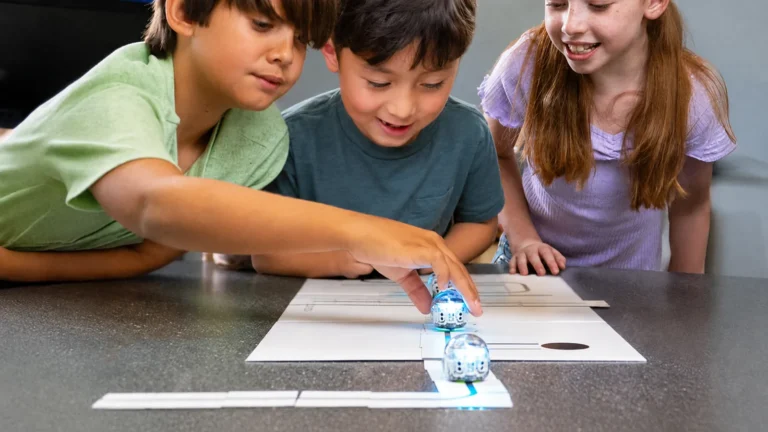
Demandez ensuite aux élèves de faire tester leur parcours par un camarade. Trouver et corriger l’erreur, c’est déboguer.
Avec de jeunes enfants, les lignes préimprimées sont très utiles. Grâce aux aimants codes couleur, vous pouvez créer un parcours composé de tuiles aux lignes droites, virages, croisements et codes toujours au bon format.
Questions fréquentes
À quelle fréquence dois-je calibrer un Ozobot ?
Avant chaque cours, et de nouveau si vous changez de surface, si la luminosité de la salle varie fortement ou si le robot ne lit pas correctement la ligne ou les codes.
Quelle taille doit avoir le cercle de calibration ?
Il doit être légèrement plus grand que le dessous du robot. Remplissez-le entièrement en noir avec le feutre Ozobot ou imprimez-le avec votre parcours. Le guide des codes couleur Ozobot contient des cercles de calibration prêts à l’emploi.
Puis-je dessiner un parcours Ozobot sur un tableau blanc ?
Ozobot déconseille les feutres effaçables pour tableau blanc pour tracer des lignes et des codes. Utilisez du papier blanc pour imprimante et les feutres Ozobot, ou une surface prête à l’emploi comme des tuiles de lignes ou des autocollants.
Pourquoi Ari a-t-il besoin de plus d’espace que Bit+ et Evo ?
Le guide Ari d’Ozobot prévoit des dimensions plus grandes : 38 mm entre les lignes au lieu de 25 mm et environ 19 mm de blanc de chaque côté de la ligne au lieu de 12 mm. En respectant ces dimensions, le parcours fonctionne aussi avec Bit+ et Evo.
Puis-je d’abord tracer le parcours au crayon ?
Oui, c’est même pratique. Tracez le parcours au crayon, coloriez ensuite les codes couleur, puis repassez enfin la ligne noire entre les codes.
Sources
- https://cdn.shopify.com/s/files/1/1059/8266/files/Evo_Color_Code_Guide.pdf
- https://cdn.shopify.com/s/files/1/1059/8266/files/Ari_Color_Codes_Guide.pdf
- https://cdn.shopify.com/s/files/1/1059/8266/files/Evo_Quick_Start_Guide.pdf
- https://files.ozobot.com/stem-education/ozobot-calibration-tips.pdf
- https://ozobot.com/pages/how-to-calibrate-ari
- https://ozobot.com/pages/manuals